
典型的QuickQ界面(以Windows/PC版为例)主要分为以下几个区域:
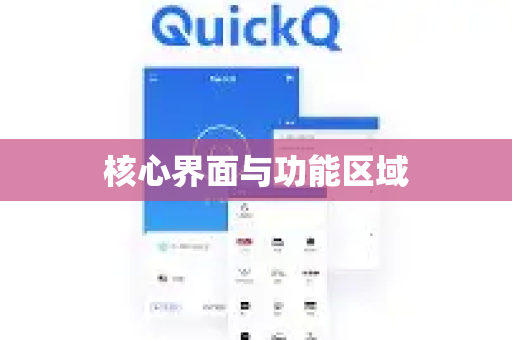
- 顶栏/状态栏:显示账号、设置、客服入口等。
- 服务器节点列表:核心区域,显示所有可选择的服务器。
- 连接控制按钮:巨大的“一键连接/断开连接”按钮。
- 连接信息与模式选择:显示当前连接状态、延迟、模式切换等。
- 功能区:包含“我的订阅”、“活动中心”、“问题反馈”等标签页。
详细操作使用步骤
第一步:下载与安装
- 访问QuickQ官网,根据你的设备(Windows, macOS, Android, iOS)下载对应的客户端。
- 安装并打开应用程序。
第二步:注册与登录
- 打开应用后,通常需要先注册账号(使用邮箱或手机号)。
- 登录后,新用户通常有免费试用时长或流量,允许你先体验。
第三步:核心连接操作
选择服务器节点:
- 在服务器列表里,你会看到多个节点,通常按地区(如香港、日本、美国、新加坡、德国等)和用途(如游戏、流媒体、低延迟)分类。
- 关键指标:
- 延迟(Ping值):以毫秒(ms)为单位,数值越低,连接速度理论上越快,这是选择节点的最重要参考。
- 负载/人数:显示当前节点使用情况,选择负载低的节点通常体验更佳。
- 操作:直接点击你想连接的节点名称。
选择加速模式(如果提供):
- 智能模式(推荐):自动识别并仅加速被墙或海外网站/应用,国内网站直连,节省流量,速度最快。
- 全局模式:将所有网络流量都通过加速器线路,适用于所有流量都需要加速的场景(如某些特定应用或设备)。
- 模式切换通常在连接按钮附近或设置菜单中。
一键连接:
- 选择好节点和模式后,点击界面中央或底部的 “一键连接” 或 “快速连接” 按钮。
- 连接成功后,按钮会变为 “已连接” 或 “断开连接”,界面会显示当前的连接状态、所用节点和实时延迟。
第四步:验证与使用
- 连接成功后,你可以:
- 打开浏览器,访问
google.com、youtube.com等网站测试是否成功。 - 启动需要加速的游戏或应用。
- 打开浏览器,访问
- 应用会默认在后台运行,无需额外设置(除非遇到特定应用无法加速)。
第五步:断开连接
- 使用完毕后,点击 “断开连接” 按钮即可恢复原始网络。
其他重要功能与设置
- 订阅管理(“我的订阅”):
- 查看剩余天数和流量。
- 进行套餐续费或升级。
- 设置(齿轮图标):
- 开机自启:设置是否随系统启动。
- 自动连接:启动时自动连接上次使用的节点。
- 网络协议:通常默认即可,如有连接问题可尝试切换(如TCP/UDP)。
- 本地代理端口:为其他不支持代理的应用提供SOCKS5/HTTP代理。
- 问题反馈与客服:
遇到任何连接失败、速度慢等问题,优先在App内使用“问题反馈”或联系在线客服,他们能提供更针对性的帮助。
常见问题与技巧
-
连接失败怎么办?
- 尝试切换其他节点。
- 检查本地网络是否正常。
- 在设置中切换连接协议(如从UDP换到TCP)。
- 重启QuickQ客户端或电脑/手机。
-
速度慢怎么办?
- 选择延迟更低、负载更小的节点。
- 避开上网高峰时段。
- 检查本地网络带宽是否被其他程序占用。
- 尝试切换“智能模式”和“全局模式”。
-
如何为特定游戏或软件加速?
- 大多数情况下,连接全局后,所有软件都会自动通过加速网络。
- 如果遇到某个软件未加速,可尝试在设置中寻找“路由设置”或“代理设置”,或者联系客服询问该软件的特殊设置方法。
各平台界面差异
- 手机版(Android/iOS):界面更紧凑,核心功能(节点选择、连接按钮)在主页,设置和菜单通常在角落的“我的”或“更多”选项里,iOS版由于系统限制,通常需要安装描述文件或使用VPN配置,首次设置请严格按App内指引操作。
- Mac版:与Windows版类似,设计可能更符合macOS风格。
安全使用提醒
- 请仅用于合法合规的网络访问用途。
- 在进行网银、支付等敏感操作时,建议断开加速器,使用本地网络以确保安全。
- 从官方渠道下载应用,避免使用来历不明的版本。
总结流程图: 打开App → 登录 → 选择低延迟节点 → 点击【一键连接】→ 测试成功 → 开始使用 → 用完点击【断开连接】
希望这份详细的指南能帮助您顺利使用QuickQ加速器!如有其他特定问题,可以查看App内的帮助文档或联系客服。
版权声明:除非特别标注,否则均为本站原创文章,转载时请以链接形式注明文章出处。





